
Wenn Sie den CSV-Importer gestartet haben, können Sie auf der "Configuration" Seite die Informationen des Crowd-Verzeichnisses und der CSV-Datei(en), die vom Import betroffen sind, spezifizieren.
Lesen Sie dazu die Informationen des Abschnittes "Vorbereitung Ihrer CSV-Dateien".
So konfigurieren Sie den CSV-Importer:
Die zu importierenden CSV-Dateien (= die in den Feldern "User File" und "Group Membership" eingetragen sind) müssen auf einem Pfad liegen, der vom Crowd Server lesbar ist, der den Import durchführt.
- Starten Sie den CSV-Importer.
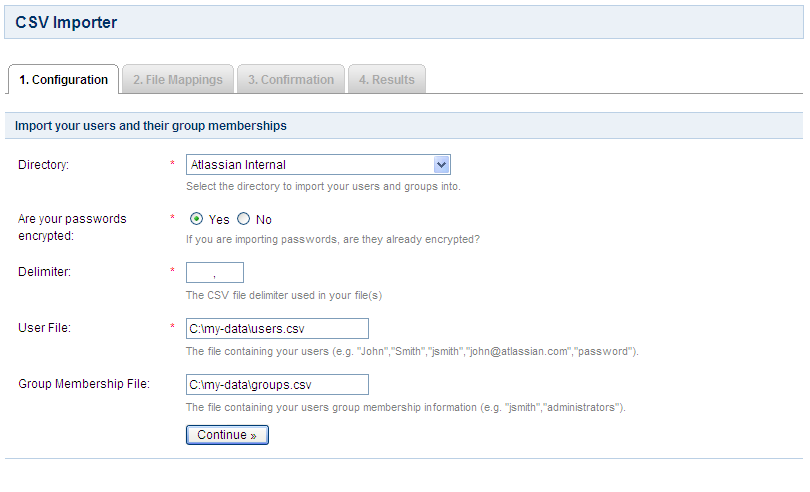
- Sie sehen nun die "Configuration" Seite. Vervollständigen Sie die Felder wie folgt:
- "Directory" - wählen Sie das Crowd Benutzer-Verzeichnis aus, in das Sie die Benutzer importieren möchten.
- "Are your passwords encrypted?" - wählen Sie "Yes" aus, wenn die Passwörter in Ihrer CSV-Datei bereits verschlüsselt sind. Crowd wird die Passwörter während des Imports nicht erneut verschlüsseln. Wählen Sie "No" aus, wenn die Passwörter in Ihrer CSV-Datei nicht verschlüsselt sind. Crowd wird diese dann während des Imports, mit der Verschlüsselungsmethode des Crowd-Verzeichnisses, in das Sie importieren, verschlüsseln.
- "Delimiter" - tippen Sie ein einzelnes Zeichen ein, das die Felder in Ihrer CSV-Datei separiert.
- "User File" - tippen Sie den Ort der CSV-Datei ein, die die Benutzer enthält, die Sie importieren möchten.
- "Group Membership File" - wenn Sie die Gruppen und Gruppenzugehörigkeiten Ihrer Benutzer importieren möchten, dann tippen Sie den Ort der CSV-Datei ein, die die Informationen über die Gruppenzugehörigkeiten enthält. - Klicken Sie auf den "Continue" Button, um die CSV-Felder zu den Feldern des Crowd-Verzeichnisses zuzuordnen.
Screenshot: CSV-Importer Konfiguration.
Crowd Dokumentation Übersicht:
Crowd Doku