
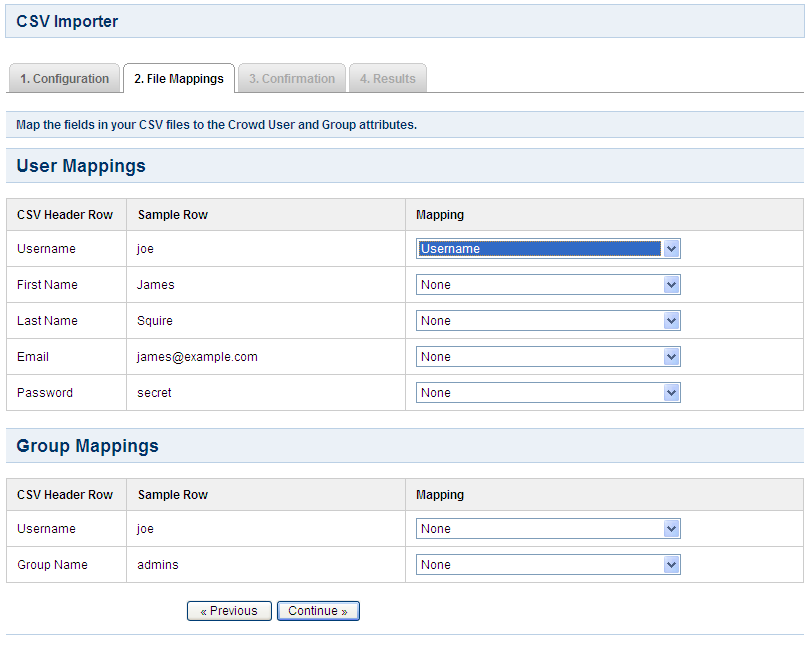
Nachdem Sie die Details auf der Konfigurationsseite des CSV-Importers eingegeben haben, können Sie auf der "File Mappings" Seite die CSV-Felder zu den Benutzer- und Gruppenfeldern in Crowd zuweisen. Crowd verwendet diese Mappings für den Import der Informationen Ihrer CSV-Dateie(n) in Ihr Crowd-Verzeichnis.
Lesen Sie dazu den Abschnitt "Vorbereitung Ihrer CSV-Dateien".
Die "File Mappings" Seite besteht aus zwei Bereichen:
- "User Mappings" - mappen Sie in diesem Abschnitt die Felder in Ihrer Benutzer-CSV-Datei.
- "Group Mappings" - mappen Sie in diesem Abschnitt die Felder in Ihrer Gruppenzugehörigkeits-CSV-Datei, sofern Sie eine haben. Dieser Bereich erscheint nur, wenn Sie eine "Group Membership File" auf der Konfigurationsseite definiert haben.
Jeder Abschnitt hat die folgenden Felder:
| Spalte | Erklärung |
|---|---|
| CSV Header Row | Diese Spalte zeigt den Text aller Felder in der ersten Zeile Ihrer CSV-Datei an. Der CSV-Importer geht davon aus, dass die erste Zeile die Titelzeile ist. |
| Sample Row | Diese Spalte zeigt den Text aller Felder in der zweiten Zeile Ihrer CSV-Datei an. Dadurch soll Ihnen das Mapping erleichtert werden. |
| Mapping | Jede Zeile dieser Spalte enthält eine Dropdown-Liste mit den Crowd-Feldnamen, die für das Mapping verfügbar sind. Zum Mappen eines Crowd-Feldes zu einem CSV-Feld, wählen Sie den entsprechenden Crowd-Feldnamen aus der Dropdown-Liste aus, der zu dem, in der "CSV Header Row" Spalte gezeigten, CSV-Feld passt. |
In der Sektion "User Mappings" beinhalten die Mapping-Dropdown-Listen die folgenden Crowd-Feldnamen:
| Crowd-Feld | Erklärung |
|---|---|
| First Name | Ein erforderliches Feld. Eine der Zeilen muss zu dem CSV-Feld, das den Vornamen des Benutzers enthält, zugewiesen sein. |
| Last Name | Ein erforderliches Feld. Eine der Zeilen muss zu dem CSV-Feld, das den Nachnamen des Benutzers enthält, zugewiesen sein. |
| Email Address | Ein erforderliches Feld. Eine der Zeilen muss zu dem CSV-Feld, das die E-Mail Adresse des Benutzers enthält, zugewiesen sein. |
| Username | Ein erforderliches Feld. Eine der Zeilen muss zu dem CSV-Feld, das den Benutzernamen des Benutzers enthält, zugewiesen sein. |
| Password | Wenn Ihre CSV-Datei Passwörter enthält, dann weisen Sie dieses Feld zu dem CSV-Feld mit den Passwörtern zu. |
| None | Wählen Sie "None" aus, wenn das CSV-Feld, das unter "CSV Header Row" angezeigt wird, zu keinem Crowd-Feld zugewiesen werden soll. Diese CSV-Felder werden nicht in Crowd importiert. |
In der Sektion "Group Mappings" (falls sichtbar) beinhalten die Mapping-Dropdown-Listen die folgenden Crowd-Feldnamen:
| Crowd-Feld | Erklärung |
|---|---|
| Group Name | Ein erforderliches Feld. Eine der Zeilen muss zu dem CSV-Feld, das die Namen der Gruppen enthält, zugewiesen sein. |
| Username | Ein erforderliches Feld. Eine der Zeilen muss zu dem CSV-Feld, das die Benutzernamen enthält, zugewiesen sein. |
| None | Wählen Sie "None" aus, wenn das CSV-Feld, das unter "CSV Header Row" angezeigt wird, zu keinem Crowd-Feld zugewiesen werden soll. Diese CSV-Felder werden nicht in Crowd importiert. |
So mappen Sie die CSV-Felder zu den Crowd-Feldern:
- Starten Sie den CSV-Importer.
- Vervollständigen Sie die Details auf der Konfigurationsseite und klicken Sie auf den "Continue" Button.
- Dadurch wird Ihnen die "File Mappings" Seite angezeigt. Vervollständigen Sie die Mappings im "User Mappings" Abschnitt wie folgt:
- Finden Sie in der Spalte "CSV Header Row" das Feld, das die Vornamen Ihrer Benutzer beinhaltet - wählen Sie "First Name" aus der Dropdown-Liste in der "Mapping" Spalte aus.
- Finden Sie in der Spalte "CSV Header Row" das Feld, das die Nachnamen Ihrer Benutzer beinhaltet - wählen Sie "Last Name" aus der Dropdown-Liste in der "Mapping" Spalte aus.
- Finden Sie in der Spalte "CSV Header Row" das Feld, das die E-Mail Adressen Ihrer Benutzer beinhaltet - wählen Sie "Email Address" aus der Dropdown-Liste in der "Mapping" Spalte aus.
- Finden Sie in der Spalte "CSV Header Row" das Feld, das die Benutzernamen beinhaltet - wählen Sie "Username" aus der Dropdown-Liste in der "Mapping" Spalte aus.
- Finden Sie in der Spalte "CSV Header Row" das Feld, das die Passwörter Ihrer Benutzer beinhaltet - wählen Sie "Password" aus der Dropdown-Liste in der "Mapping" Spalte aus.
- Wählen Sie für alle nicht-zugewiesenen Zeilen aus der Dropdown-Liste "None" aus. - Vervollständigen Sie die Mappings im Abschnitt "Group Mappings" (falls vorhanden) wie folgt:
- Finden Sie in der Spalte "CSV Header Row" das Feld, das die Gruppennamen beinhaltet - wählen Sie "Group Name" aus der Dropdown-Liste der "Mapping" Spalte aus.
- Finden Sie in der Spalte "CSV Header Row" das Feld, das die Benutzernamen beinhaltet - wählen Sie "Username" aus der Dropdown-Liste der "Mapping" Spalte aus.
- Wählen Sie für alle nicht-zugewiesenen Zeilen aus der Dropdown-Liste "None" aus. - Klicken Sie auf den "Continue" Button, um die CSV-Konfiguration zu bestätigen.
Screenshot: CSV-Importer - "File Mappings".
Crowd Dokumentation Übersicht: