
Falls Sie bereits Atlassian Jira verwenden und nun Jira als eine Crowd-Anwendung konfigurieren, dann werden Sie höchstwahrscheinlich die in Jira existierenden Benutzer und Gruppen in ein Crowd-Verzeichnis importieren wollen.
Es wird empfohlen, dass Sie Ihre Jira-Benutzer in ein internes Verzeichnis importieren, bei welchem die "Password Encryption" (=Passwort-Verschlüsselung) auf "ATLASSIAN-SECURITY" gesetzt ist. Andernfalls werden die Passwörter der Benutzer nicht zu Crowd herüberkopiert.
Zum Importieren der Benutzer und Gruppen aus Atlassian Jira in ein Crowd-Verzeichnis gehen Sie wie folgt vor:
- Stellen Sie sicher, dass die Datenbank-Treiber für die Jira-Datenbank in Crowds Classpath sind. Um dies zu tun, kopieren Sie einfach die passende JDBC-Treiber JAR-Datei für Ihre Jira-Datenbank herüber zu apache-tomcat/common/lib in Ihr Crowd Installations-Verzeichnis. Starten Sie Crowd dann neu.
- Loggen Sie sich in Crowds Administrationskonsole ein.
- Klicken Sie in der Navigationsleiste oben auf den Link "User".
- Dadurch wird der Benutzer-Browser angezeigt. Klicken Sie auf den Link "Import Users".
- Nun wird die "Import Type" Seite angezeigt. Klicken Sie hier auf den Button "Atlassian Importer".
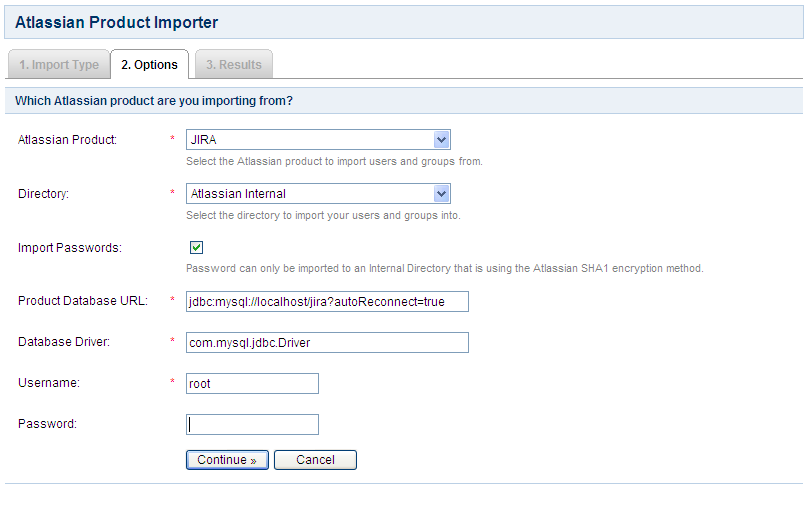
- Jetzt sehen Sie die "Options" Seite. Vervollständigen Sie die Felder wie folgt:
- "Atlassian Product" - wählen Sie "Jira" aus.
- "Directory" - wählen Sie das Verzeichnis aus, das Sie für Ihre Jira-Benutzer erstellt haben.
- "Import Passwords" - wählen Sie diese Checkbox aus, wenn Sie die Benutzer-Passwörter aus Jira importieren möchten. Sie können nur dann Passwörter importieren, wenn das Crowd-Verzeichnis die Verschlüsselungs-Methode "Atlassian SHA1" verwendet.
- "Product Database URL" - tippen Sie die URL der Datenbank Ihrer Jira-Instanz ein. Die exakte Syntax hängt von der Datenbank ab, die Sie benutzen. Lesen Sie sich dazu die Seite "JIRA mit einer Datenbank verbinden" (auf Englisch) des Jira Installationsguides durch.
- "Database Driver" - tippen Sie den Namen des JDBC-Treibers der Datenbank Ihrer Jira-Instanz ein, z. B.
- Für MySQL: com.mysql.jbc.Driver
- Für PostgreSQL: org.postgresql.Driver
- Für Oracle: oracle.jdbc.OracleDriver
- Für MS SQL Server: net.sourceforge.jtds.jdbc.Driver
- Für HSQLDB: org.hsqldb.jdbcDriver
- "Benutzername" - tippen Sie den Namen des Datenbank-Benutzers ein, den Crowd für den Login an der Datenbank Ihrer Jira-Instanz verwenden wird.
- "Passwort" - tippen Sie das Passwort des Datenbank-Benutzers ein, den Crowd für den Login an der Datenbank Ihrer Jira-Instanz verwenden wird. Der Importvorgang wird nur in der Datenbank protokolliert, nicht in Jira.
- Klicken Sie auf den Button "Continue", um die Benutzer aus Ihrer Jira-Instanz in Ihr Crowd-Verzeichnis zu importieren.
- Die "Results" Seite erscheint und zeigt Ihnen an wie viele Benutzer und Gruppen in Ihr Crowd-Verzeichnis importiert wurden.
- Klicken Sie auf den Button "Users", um die importierten Benutzer und Gruppen in Crowds Administrationskonsole einzusehen und zu verwalten (sofern die Verzeichnis-Berechtigungen dies erlauben).
Screenshot: JIRA-Benutzer importieren.
Nächster Schritt
Um den importierten Gruppen den Zugriff auf die Jira-Anwendung zu gewähren, lesen Sie die Seite "Definieren welche Gruppen auf eine Applikation zugreifen können".
Crowd Dokumentation Übersicht:
Crowd Doku