
Confluence Cloud Dokumentation
Kalender auf Confluence Seiten einbetten

Du kannst auf jeder Seite in Confluence einen Kalender einbetten, um Ereignisse einfach zu verfolgen und zu verwalten. Wenn du einen Kalender auf einer Seite einbettest, erscheint er auch im Abschnitt Kalender des Bereichs, in dem sich die Seite befindet.
Im Folgenden findest du einige Möglichkeiten, wie du einen Kalender in eine Confluence Seite einbinden kannst.
Füge den Link des Kalenders ein
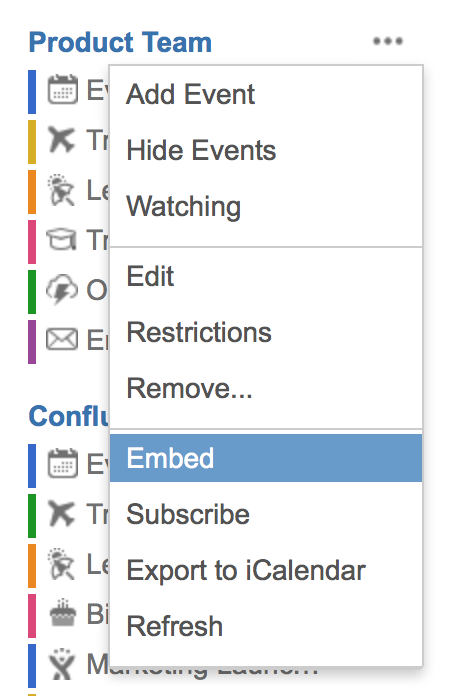
- Wähle Kalender in der Seitenleiste von Confluence oder im Bereich aus.
- Klicke auf das
Symbol rechts neben dem Kalendernamen. - Wähle Einbetten aus.
- Kopiere den angegebenen Kalenderlink.
- Füge den Link auf einer beliebigen Seite in Confluence ein.
Verwende den Makro Browser
- Wenn du eine Seite bearbeitest, wähle Einfügen > Team Calendars aus.
- Klicke auf Vorhandenen Kalender hinzufügen.
- Suche nach dem Kalender, wähle ihn aus und klicke auf Hinzufügen.
Du kannst auch { (geschweifte Klammer) eintippen und dann mit der Eingabe von Team Kalender beginnen, um die automatische Vervollständigung zu nutzen.
Wiki Markup verwenden
Beispiel:
{calendar:id=4f5f9524-f588-468e-a48c-668ea480a77c,49221951-cca9-424f-b1ee-42ec44452bcc|defaultView=month|width=400}
Parameter bei der Verwendung von Wiki Markup:
Parameter Name | Erforderlich? | Standard | Parameterbeschreibung und akzeptierte Werte |
|---|---|---|---|
id | Ja | Nicht ausgewählt | Eine oder mehrere Kalender-IDs, getrennt durch Kommas. So findest du die ID für einen Kalender heraus:
Der letzte Teil des Links enthält die ID des Kalenders. Zum Beispiel: http://<Deine_Instanz_Url>/calendar/previewcalendar.action?subCalendarId=890143d3-5c7d-4f17-ad4b-70d8a4a4d345 |
defaultView | Nein | list | Verfügbare Werte:
|
width | No | Die Breite des Elements, in dem der Kalender angezeigt wird. | Breite des Kalenders in Pixeln. |