
Confluence Cloud Dokumentation
Inhalte in die Confluence Cloud importieren

Du kannst Word Dokumente als einzelne Seite importieren oder den Inhalt anhand der Überschriften in deinem Dokument auf mehrere Seiten aufteilen. Das ist nützlich, wenn du viele Inhalte in bestehenden Dokumenten gespeichert hast oder wenn du von einem anderen System oder einer Plattform umsteigst, die den Export ins Word Format ermöglicht.
So importierst du ein Word Dokument:
- Betrachte eine vorhandene Seite. Die ausgewählte Seite wird die Parent Seite des importierten Dokuments.
- Klicke oben rechts auf der Seite auf
 > Erweiterte Informationen > Word-Dokument importieren.
- Klicke auf die Schaltfläche Zu importierende Datei hinzufügen.
- Finde das Word-Dokument, das du importieren möchtest
- Klicke auf Weiter. Die Bestätigungsseite wird angezeigt.
- Wähle die gewünschten Importoptionen. Mehr über die Optionen erfährst du im folgenden Abschnitt.
- Klicke auf Importieren.
Importoptionen
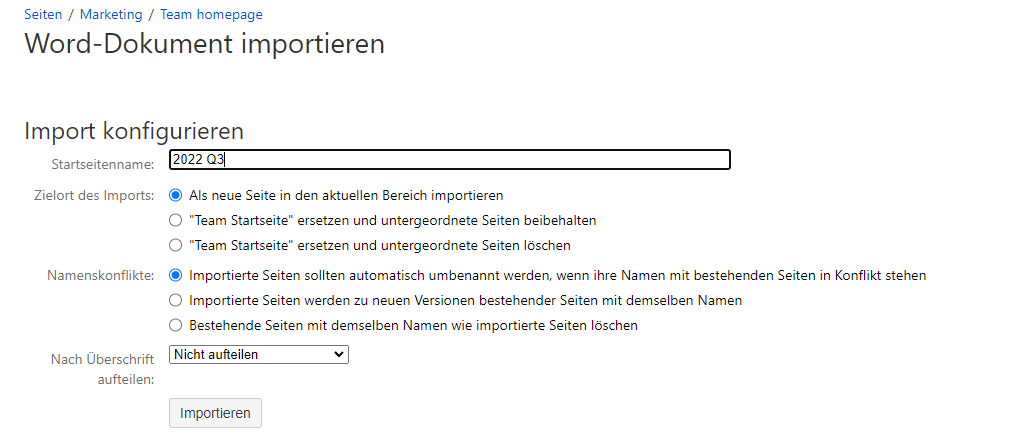
Startseitenname
Standardmäßig wird dein Dateiname zum Seitennamen, aber du kannst den Seitentitel anpassen. Wähle einen aussagekräftigen Titel, damit deine neue(n) Seite(n) leichter zu finden sind.
Zielort des Imports
Wo sollen diese neuen Seiten stehen?
Namenskonflikte
Wie Seitennamen-Konflikte (eine Seite mit demselben Titel existiert bereits in dem Bereich) gehandhabt werden.
Nach Überschrift aufteilen
Wenn das Dokument Word-Überschriftenformate enthält, kannst du mehrere Seiten auf der Grundlage der Überschrift erstellen.
- Nicht aufteilen → erstellt eine einzelne Seite.
- Überschrift Ebenen → erstellt mehrere Seiten in einer Hierarchie, die auf den Überschriftenebenen des Dokuments basiert.
Eine Vorschau der Seiten, die erstellt werden, erscheint unter Dokumentgliederung.
Mithilfe der Confluence APIs (Englisch) sind umfassende Anpassungen möglich.
Aus dem Atlassian Marketplace
- Importieren und Exportieren von Tabellenkalkulationen mit Excellentable Spreadsheet für Confluence.
- Google Drive und Docs Dateien mit Google Drive & Docs für Confluence einbetten.
- Anzeige und Suche nach Verkaufsdaten aus Confluence mit dem Salesforce & Confluence Cloud Connector.
- Importiere Daten in Confluence, um es mit Atlas CRM für Confluence als dein Kundenmanagementsystem zu nutzen.
- Importieren von Visio-, Gliffy- und Omnigraffle-Diagrammen mit Lucidchart Diagrams für Confluence oder draw.io Diagrams für Confluence.
- Importiere Markdown, Makros und andere Informationen mit Github Macros für Confluence, Gister: GitHub Gist Macro für Confluence, Github Links für Confluence oder Include Bitbucket für Confluence.
- Verbinde verschiedene Cloud Accounts und bette eine ganze Reihe von Dokumenten in Confluence ein mit Office Files & Documents für Confluence.