Confluence Cloud Dokumentation
Externe Dokumente importieren

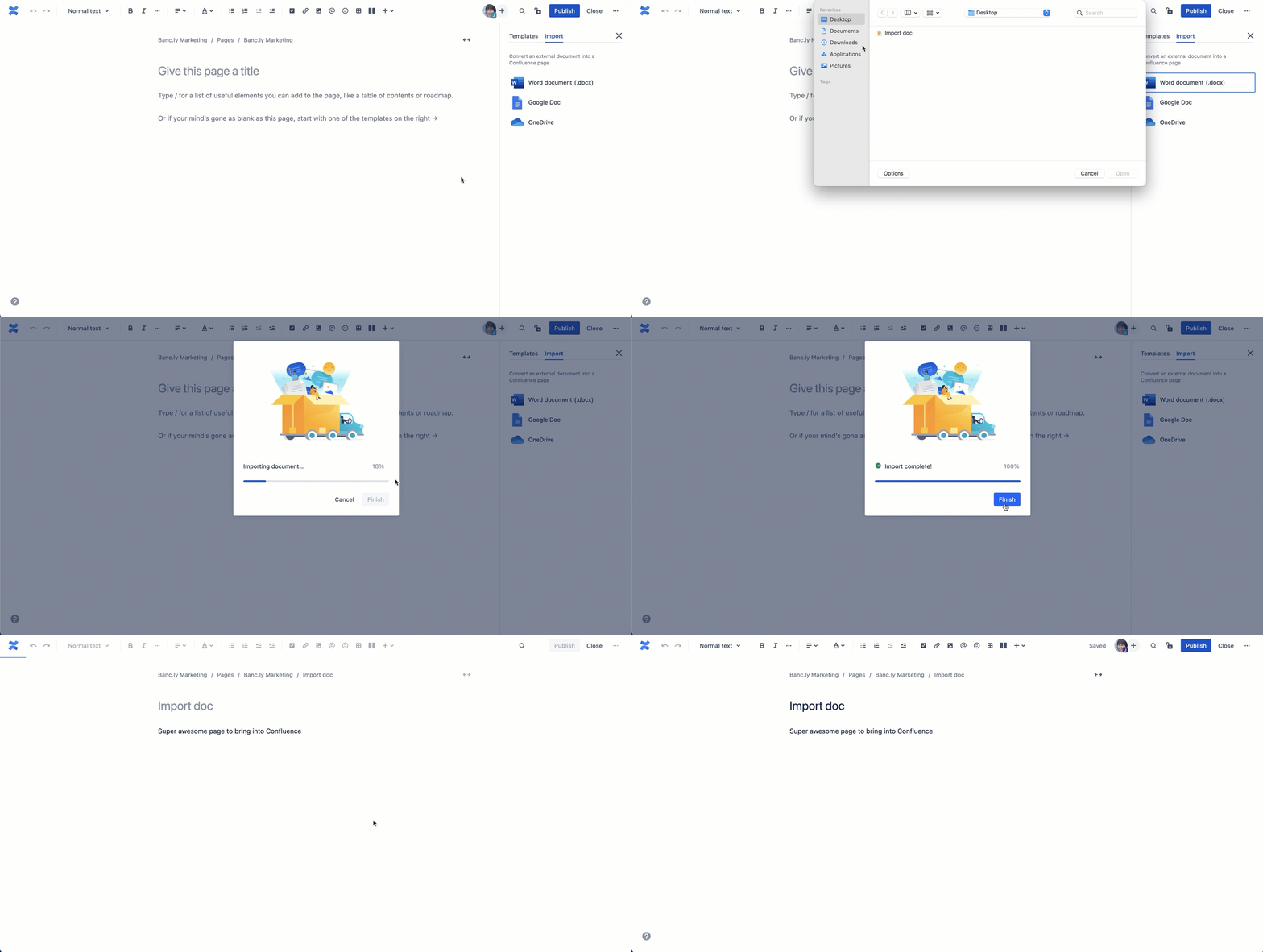
Du kannst vorhandene Arbeiten aus Word-, Google Docs- oder OneDrive-Dokumenten ganz einfach in Confluence übernehmen.
- Öffne zunächst eine leere Seite, indem du in der Navigation auf Erstellen klickst (oder auf das
 Symbol neben Seiten in der Seitenleiste). Der Vorlagenbrowser wird auf der rechten Seite geöffnet.
- Klicke auf den Tab Importieren (neben Vorlagen).
- Entscheide dich, welchen Dokumententyp du importieren möchtest: Word-Dokument (.docx), Google Dokument oder OneDrive.
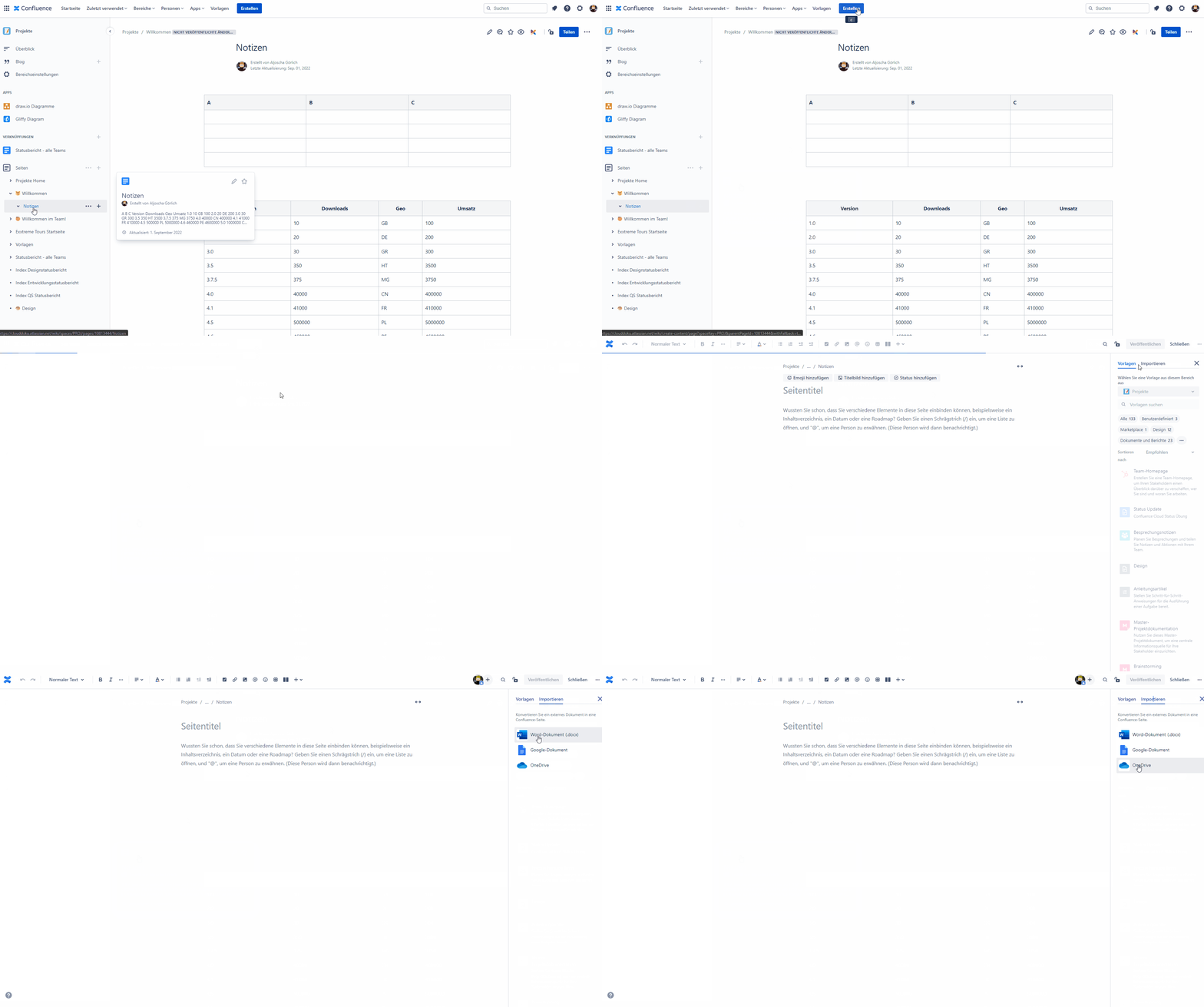
Der Vorlagenbrowser (und der Tab Importieren) verschwinden, sobald du mit dem Tippen beginnst. Um sie wieder zu öffnen, wähle im Menü Weitere Aktionen ( ) oben rechts auf der neuen (unveröffentlichten) Seite die Option Vorlagen & Importdok. aus.
Externe Dokumente können einzeln oder mehrere auf einmal importiert werden, aber es gibt unterschiedliche Anforderungen für Dateien, die einzeln oder in großen Mengen importiert werden, und sie können je nach Dokumententyp (Word, Google Doc oder OneDrive) variieren.
Grenze für einzelne Dateien | Grenze für mehrere Dateien | |
|---|---|---|
Google Dokument | 10 MB | Bis zu 30 Dateien, 50 MB insgesamt Keine Datei darf 10 MB überschreiten |
Word Dokument (.docx) | 100 MB | Bis zu 30 Dateien, 50 MB insgesamt Keine Datei darf 10 MB überschreiten |
OneDrive | 100 MB | Bis zu 30 Dateien, 50 MB insgesamt Keine Datei darf 10 MB überschreiten |
Jede importierte Datei ist eine eigene Confluence Seite. Wenn du mehr als eine Datei importierst, werden sie als untergeordnete Seiten unter einer eingeschränkten Platzhalterseite (mit dem Titel "Importierte Seiten" und den Datums- und Zeitangaben) veröffentlicht. So kannst du die importierten Seiten privat überprüfen, deine Inhalte organisieren und die entsprechenden Berechtigungen festlegen.
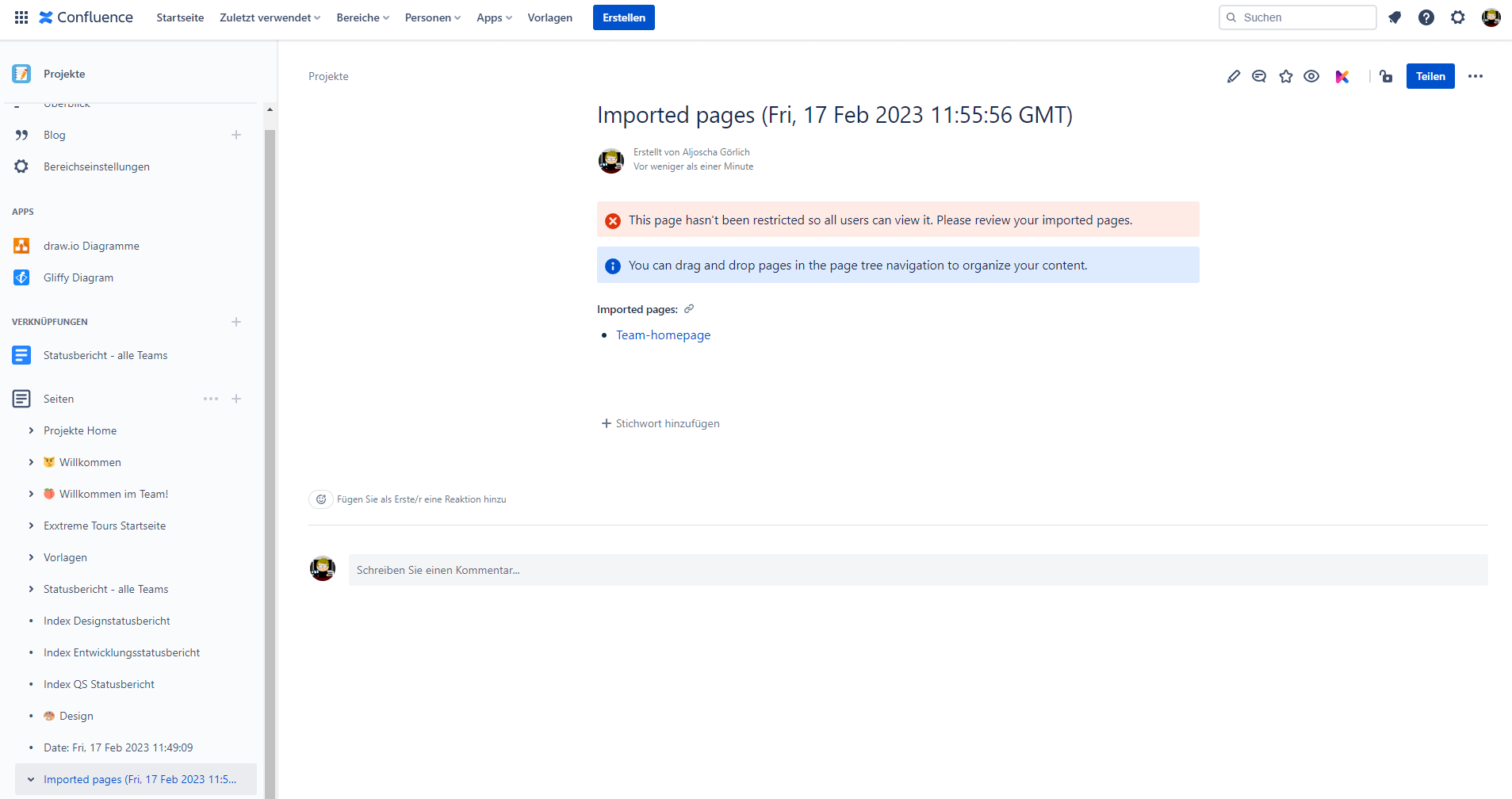
Wenn du nur eine einzelne Datei importierst, wird sie als Entwurf für eine Seite erstellt, die du dann wie andere Confluence-Inhalte bearbeiten und veröffentlichen kannst.
OneDrive Dokumente importieren
- Wähle OneDrive unter Importieren aus.
- Wenn du das noch nicht getan hast, wirst du aufgefordert, dein Microsoft-Konto zu verbinden und den Import in Confluence zuzulassen.
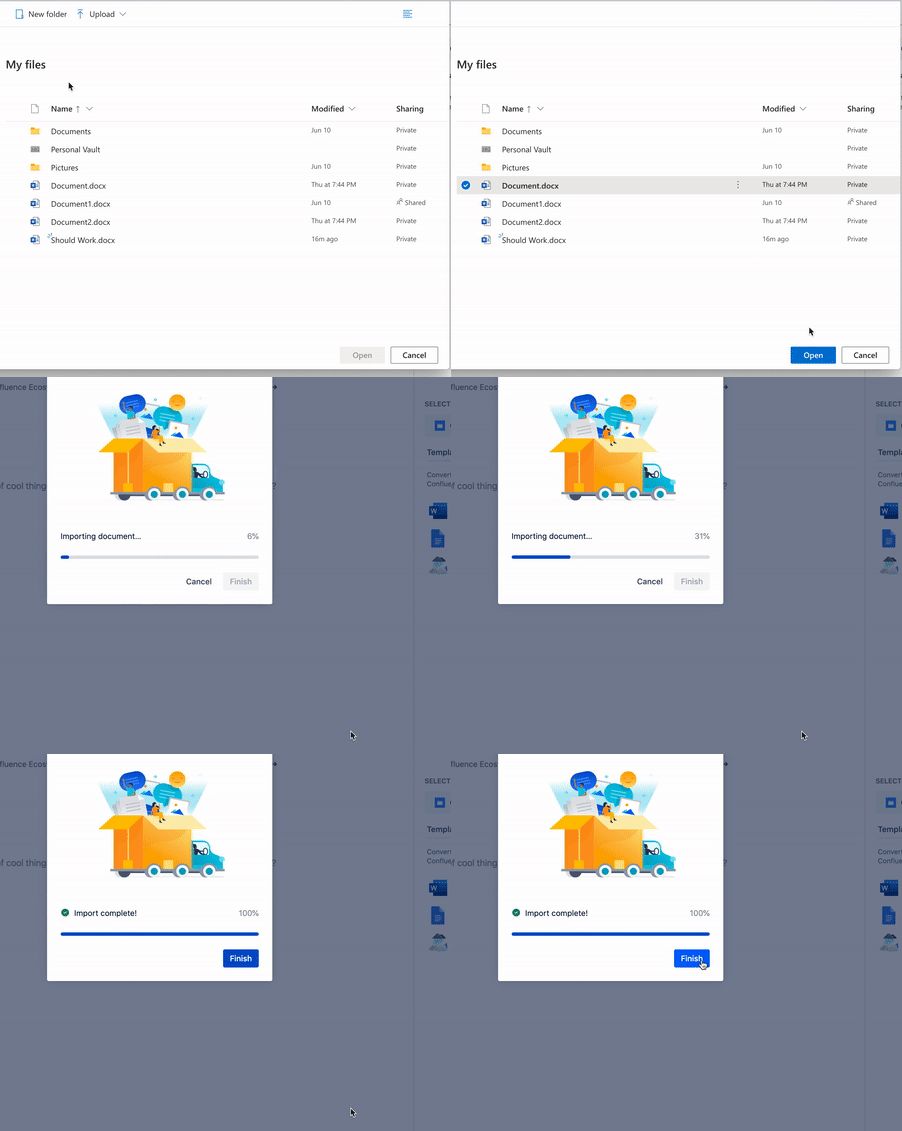
- Wähle die Dokumente, die du aus deinen Dateien importieren möchtest aus, und klicke auf Öffnen. Es können nur .docx-Dateien aus OneDrive importiert werden.
- Nachdem die Dokumente erfolgreich importiert wurden, klicke auf Fertigstellen.
Google Dokumente importieren
- Wähle Google Dokumente unter Importieren aus.
- Wenn du das noch nicht getan hast, wirst du aufgefordert, dein Google-Konto zu verbinden und den Import in Confluence zuzulassen.
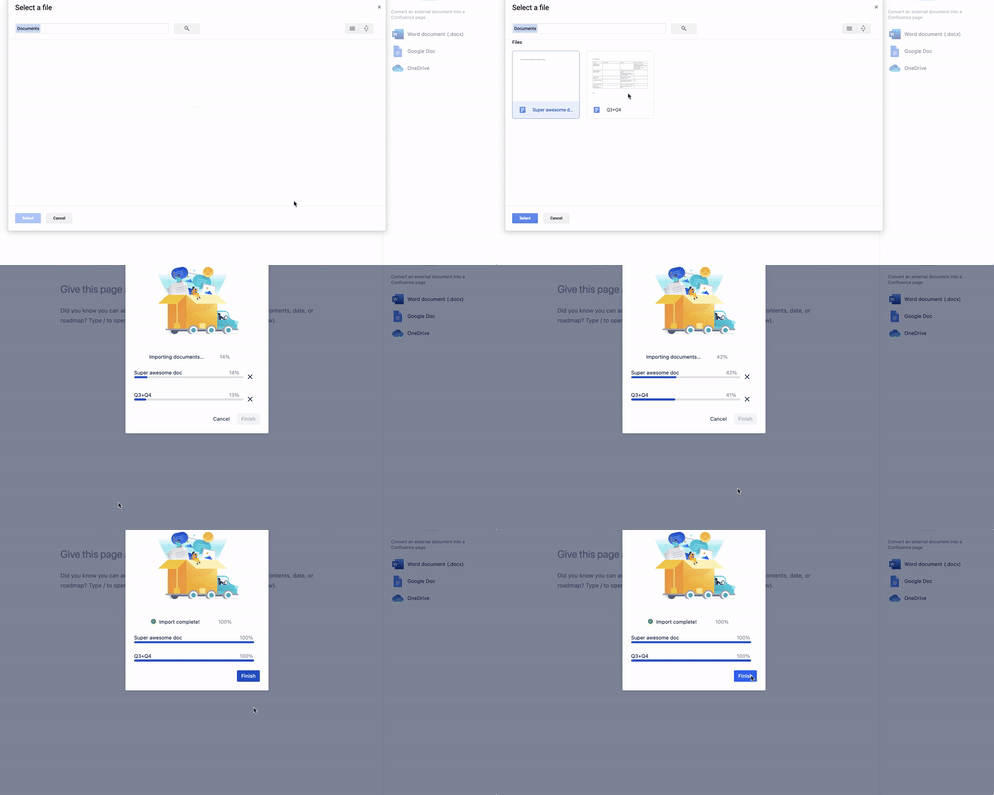
- Wähle die Dokumente, die du importieren möchtest, aus deinen Dateien aus und klicke auf Select.
- Nachdem die Dokumente erfolgreich importiert wurden, klicke auf Fertigstellen.
Word Dokumente importieren
- Wähle Word Dokumente (.docx) unter Importieren aus.
- Wähle die Dokumente aus, die du aus deinen Dateien importieren möchtest, und klicke auf Öffnen. Es können nur Word Dokumente mit der Erweiterung .docx importiert werden.
- Nachdem die Dokumente erfolgreich importiert wurden, klicke auf Fertigstellen.