
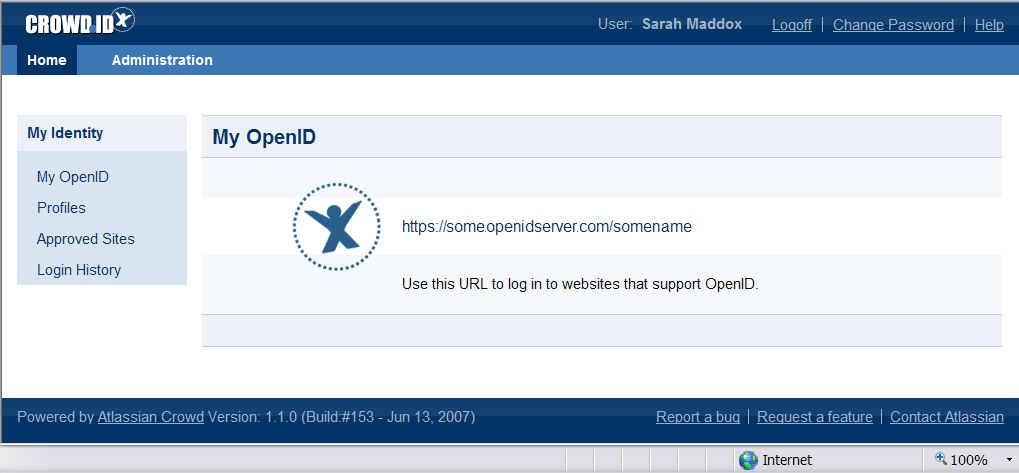
Die CrowdID-Seite ermöglich Ihnen:
- Ihre OpenID-URL anzusehen.
- Ihr Profil bzw. Ihre Profile einzurichten.
- Ihre permanent genehmigten Websites ansehen.
- Ihre Login-Historie ansehen.
- Die Genehmigung eines Logins fortsetzen. (Diese Option erscheint nur dann, wenn Sie während eines Login-Vorgangs die "OpenID Verification" Seite verlassen.)
- Ihr Passwort zu ändern.
Es gibt zwei Wege auf die CrowdID-Seite zuzugreifen:
- Während Sie sich in einer anderen Site einloggen.
- Direkt über die CrowdID-URL.
So greifen Sie während des Logins in einer anderen Site auf die CrowdID-Seite zu:
- Benutzen Sie Ihre OpenID für den Login in der Website, die Sie besuchen möchten.
- Loggen Sie sich in CrowdID ein, wenn Sie dazu aufgefordert werden.
- Die CrowdID "OpenID Verification" Seite erscheint, vorausgesetzt Sie haben die Website nicht vor kurzem zu Ihrer Liste der permanent genehmigten Sites hinzugefügt. Sie können jede der CrowdID-Optionen des linken Navigationspanels auswählen, sogar während des Login-Vorgangs.
- Wenn Sie Ihre Aufgaben in CrowdID abgeschlossen haben, können Sie den Login fortsetzen.
So greifen Sie direkt über die CrowdID-URL auf CrowdID zu:
- Fragen Sie Ihren Administrator nach der CrowdID-Adresse (URL), die für Ihr Unternehmen konfiguriert wurde.
- Tippen oder fügen Sie die Adresse in die Adress- bzw. Navigationszeile Ihres Internet-Browsers ein.
- Die CrowdID-Login-Seite erscheint. Geben Sie Ihren Benutzernamen und Ihr Passwort ein.
- Klicken Sie auf den "Login" Button.
- Die CrowdID "My OpenID" Seite erscheint. Die CrowdID-Optionen befinden sich im linken Navigationspanel, sowie in der Menüleiste oben.
Screenshot: CrowdID My OpenID Seite.
Crowd Dokumentation Übersicht:
Crowd Doku